Eingangs-Queue & Pipeline
Jede hochgeladene Datei landet zuerst in der Eingangs-Queue und durchläuft eine klar definierte Pipeline mit jeweils einem Status. Du kannst jederzeit einsehen, was passiert ist und bei Bedarf eingreifen.
Eingangs-Queue öffnen
Erweiterungen → B2B Order Import → Eingangs-Queue
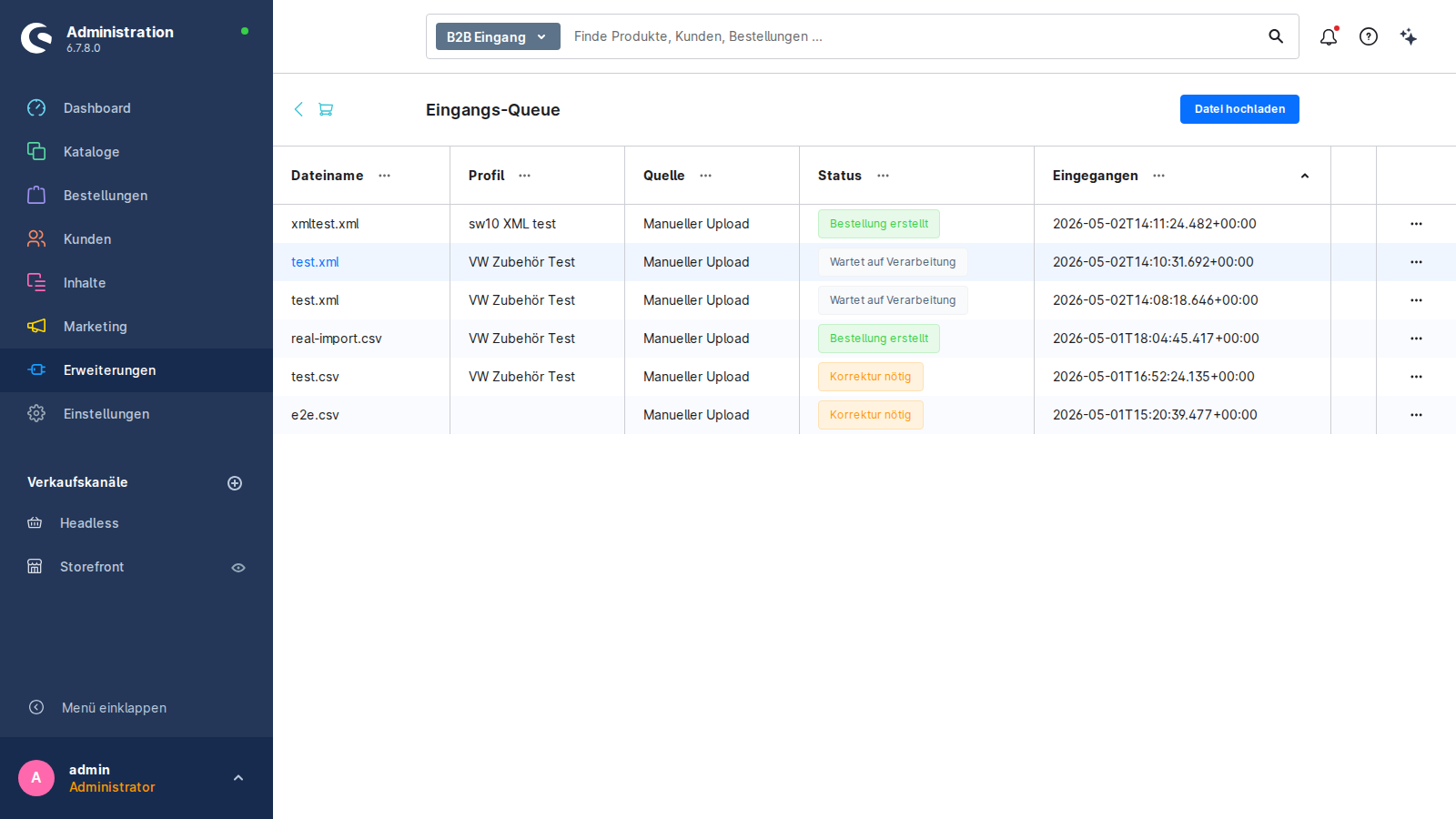
Die Liste zeigt alle Eingänge sortiert nach Empfangsdatum (neueste oben):
| Spalte | Bedeutung |
|---|---|
| Dateiname | Original-Dateiname beim Upload |
| Profil | Welches Importprofil verwendet wurde |
| Quelle | Manueller Upload, HTTP-Webhook, SFTP, E-Mail (IMAP) |
| Status | Aktueller Pipeline-Status (siehe unten) |
| Eingegangen | Zeitstempel des Uploads |
Datei hochladen
Oben rechts auf Datei hochladen klicken — ein Modal öffnet sich:
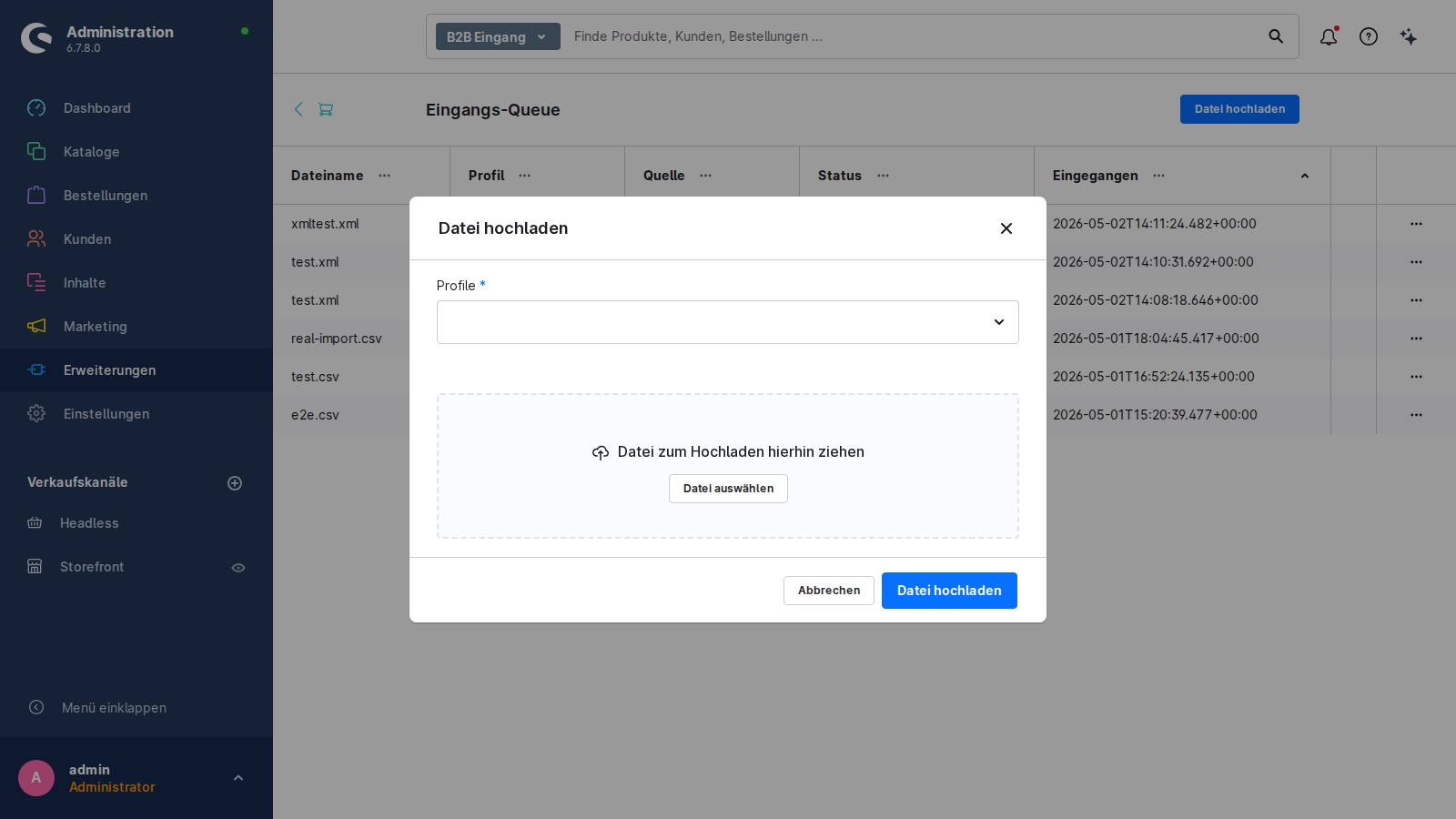
- Profil auswählen (das Format-Mapping bestimmt, wie die Datei geparst wird)
- Datei auswählen oder per Drag & Drop in die Box ziehen
- Auf Datei hochladen klicken
Nach dem Upload landet die Datei mit Status „Wartet auf Verarbeitung" (pending) in der Queue.
Pipeline-Status
| Status | Bedeutung | Farbe |
|---|---|---|
| Wartet auf Verarbeitung | Datei eingegangen, Pipeline noch nicht gestartet | Grau |
| Geparst | Format-Parser hat die Datei in eine Datenstruktur umgewandelt | Blau |
| Gemappt | Mapping wurde angewendet, Daten sind im Shopware-Format | Blau |
| Bereit zur Freigabe | Alle Resolver waren erfolgreich, Bestellung wartet auf manuelle Freigabe | Gelb |
| Bestellung erstellt | Pipeline durchgelaufen, Shopware-Bestellung ist angelegt | Grün |
| Korrektur nötig | Pipeline ist fehlgeschlagen — Datei oder Mapping korrigieren und neu starten | Gelb |
| Abgelehnt | Manuell vom Admin abgelehnt | Rot |
Warum „Korrektur nötig" statt „Failed"?
Weil 90 % aller Pipeline-Fehler kein Plugin-Bug sind, sondern entweder die Eingangsdatei einen Tippfehler hat ODER das Mapping falsch konfiguriert ist. „Korrektur nötig" macht klar: Du kannst es selbst beheben.
Detail-Ansicht eines Eingangs
Klicke auf einen Dateinamen in der Liste — du landest auf der Detail-Seite:
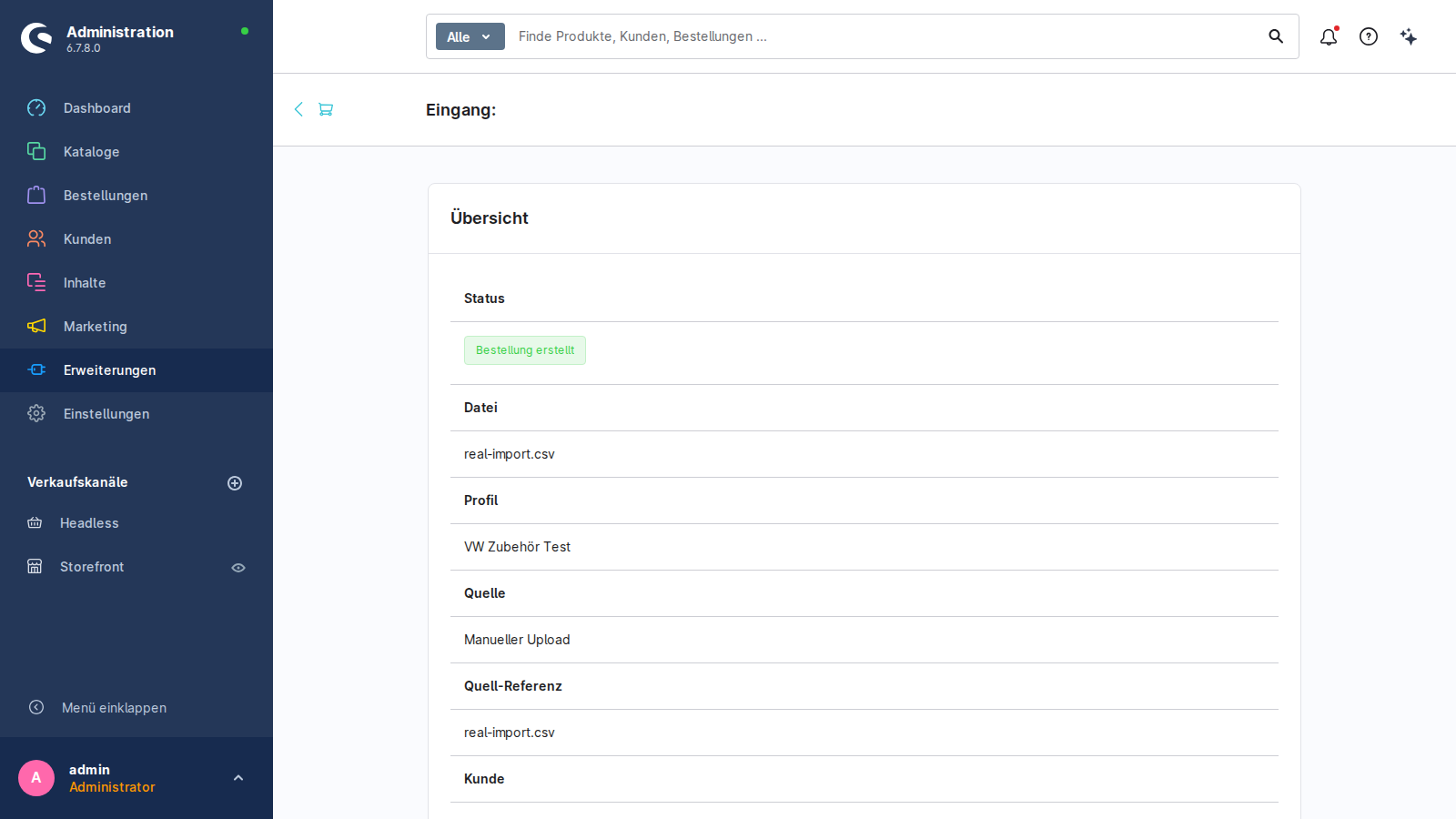
Übersichts-Card
Zeigt alle Metadaten:
- Status (mit Label)
- Datei + Quelle + Profil + Zeitstempel
- Verknüpfter Kunde (falls bereits gematcht)
- Verknüpfte Bestellung (falls bereits angelegt)
Roh-Payload, Geparst, Gemappt
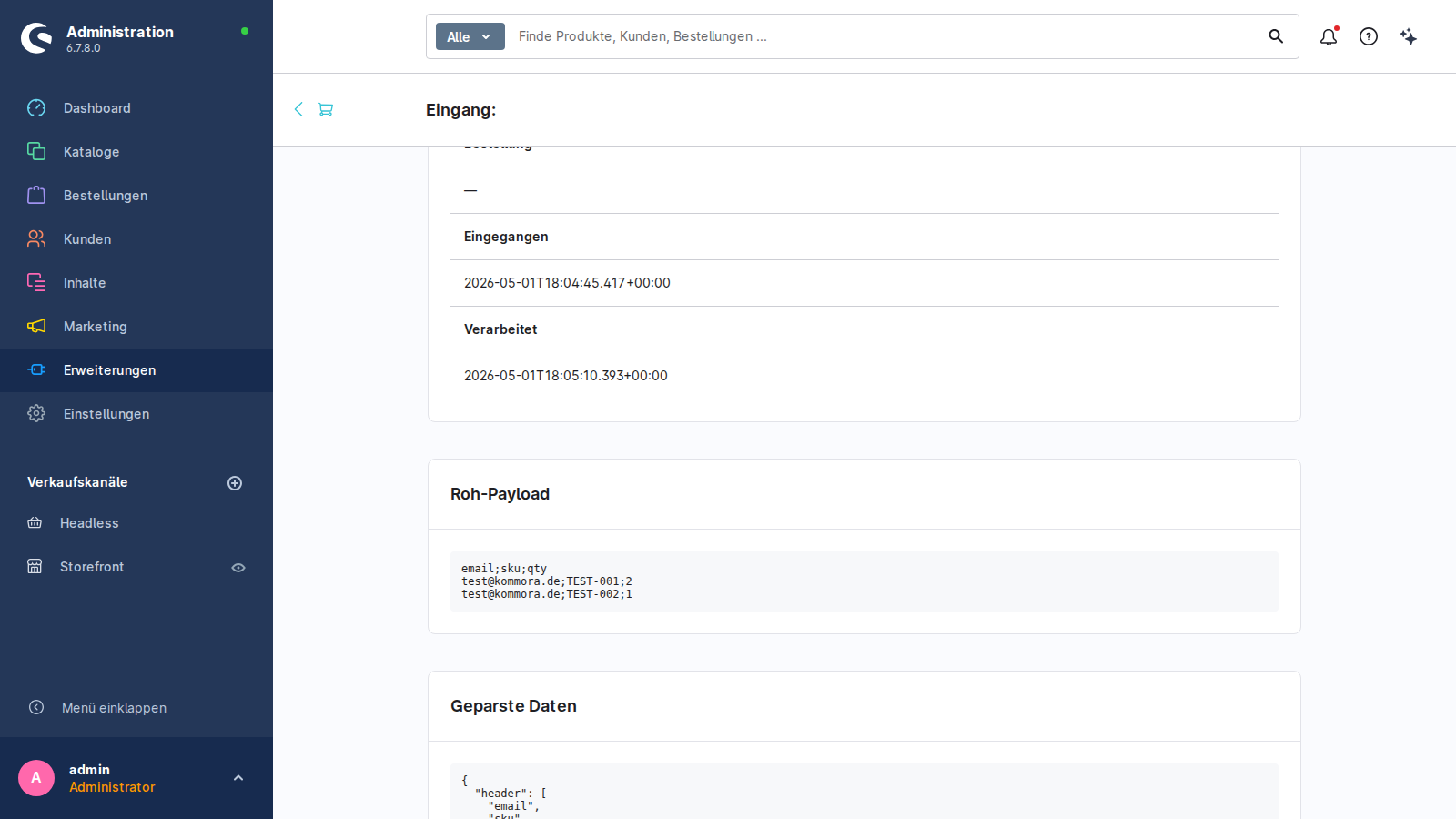
Zur Fehler-Analyse kannst du jederzeit prüfen:
- Roh-Payload — die Originalbytes der hochgeladenen Datei
- Geparste Daten — was der Format-Parser daraus gemacht hat (JSON-Struktur)
- Gemappte Daten — was nach Anwendung der Mappings übrig ist (das, was Shopware bekommen hätte)
- Fehler — Falls die Pipeline schiefging: konkrete Fehlermeldung + Kontext
Aktionen
Je nach Status erscheinen oben rechts unterschiedliche Buttons:
| Status | Verfügbare Aktionen |
|---|---|
Wartet auf Verarbeitung |
Pipeline starten — Verarbeitung anstoßen |
Korrektur nötig |
Pipeline starten — nach Fix der Datei oder des Mappings erneut |
Bereit zur Freigabe |
Freigeben & Bestellung erstellen — Order anlegen |
Bestellung erstellt |
(keine Aktion möglich) |
Pipeline starten
Bei einem Profil mit automatischem Freigabe-Modus läuft die Pipeline durch bis Bestellung erstellt (oder Korrektur nötig wenn etwas schiefgeht).
Bei manuellem Freigabe-Modus stoppt die Pipeline bei Bereit zur Freigabe. Du kannst dann die mapped Daten prüfen und entweder freigeben oder ablehnen.
Bestellung freigeben
Im Detail-View einer Inbound-Record mit Status Bereit zur Freigabe auf „Freigeben & Bestellung erstellen" klicken. Das Plugin nutzt den Standard-Cart-Service von Shopware — d. h. die Bestellung läuft durch denselben Code wie ein normaler Storefront-Checkout. Damit gelten:
- Volle Steuern gemäß Sales-Channel-Konfiguration
- Versandkosten gemäß ausgewählter Versandart
- Aktive Aktionen (Promotions, Rabatte) aus dem Sales-Channel
- Bestand-Reservierung wie bei jedem anderen Checkout
Nach erfolgreicher Anlage:
- Status wechselt auf
Bestellung erstellt - Order-ID wird in der Inbound-Record gespeichert
- Die Bestellung erscheint im Standard-Bestellungen → Übersicht mit der nächsten Order-Nummer
Re-Process bei Fehlern
Schlägt die Pipeline fehl (z. B. Customer-Match-Fehler), kannst du:
- Fehler-Kontext in der Detail-Seite lesen
- Entweder die Eingangsdatei korrigieren und neu hochladen, oder das Mapping im Profil anpassen
- Auf der gleichen Inbound-Record erneut Pipeline starten klicken
Der Re-Run ist idempotent — die Inbound-Record wird wiederverwendet, nicht doppelt angelegt.
Nächster Schritt
→ Admin-API — Endpunkte für Cron-Jobs, SFTP-Watcher und eigene Integrationen.