Importprofile anlegen
Ein Importprofil beschreibt, wie eine bestimmte Eingangsdatei verarbeitet wird:
- welches Format sie hat (CSV, JSON, XML)
- wie die Felder gemappt werden
- nach welcher Strategie Kunde und Produkte gematcht werden
- ob die Bestellung automatisch oder manuell freigegeben wird
Best Practice: ein Profil pro Großkunde/Quelle/Format. Wenn ein Kunde dir CSV schickt und ein anderer XML, sind das zwei Profile.
Profil anlegen
- Erweiterungen → B2B Order Import → Importprofile
- Oben rechts auf Profil anlegen klicken
Du kommst auf die Detail-Seite mit mehreren Karten:
1. Grundeinstellungen
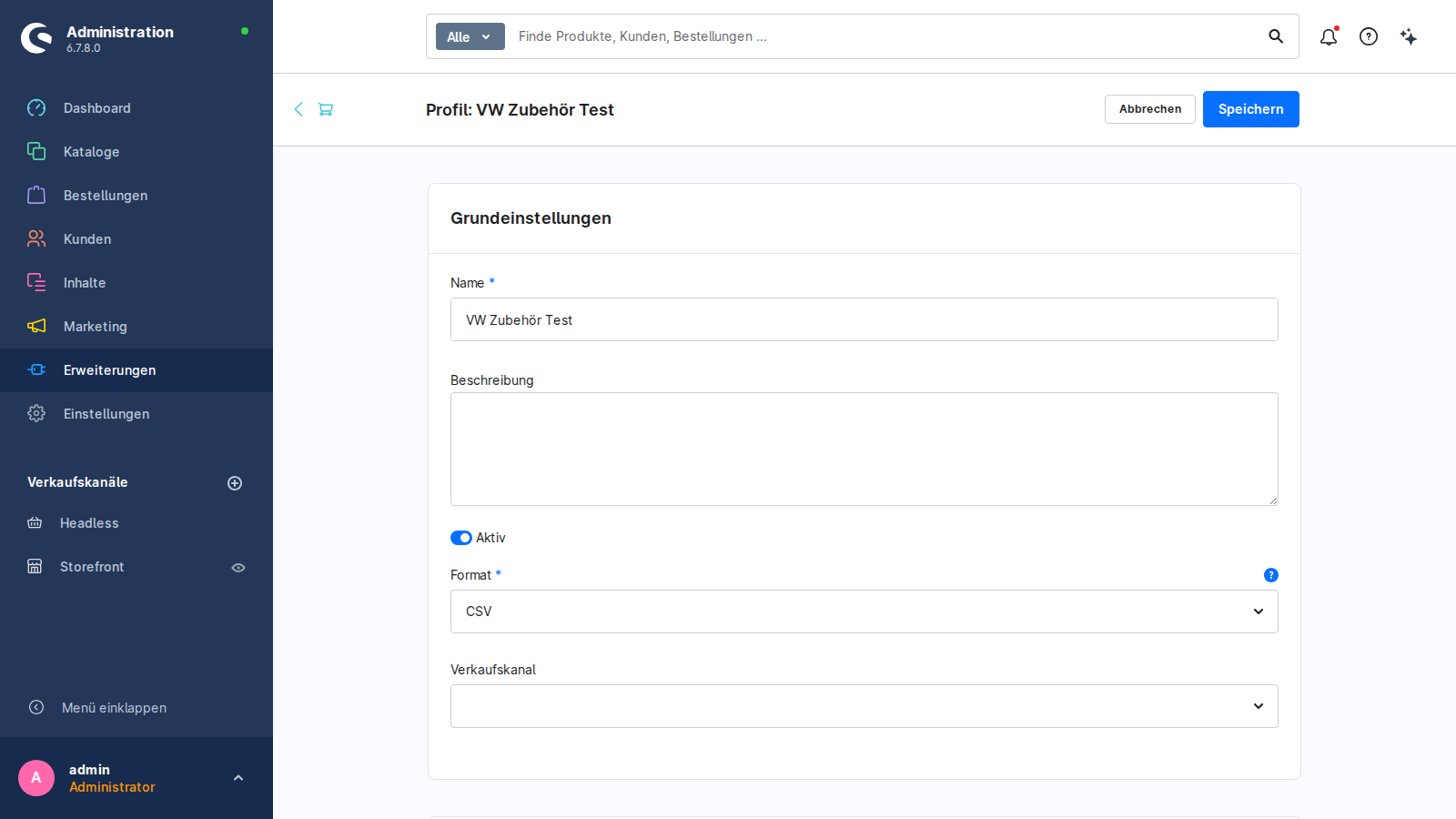
| Feld | Bedeutung |
|---|---|
| Name | Wie das Profil intern heißt (z. B. „VW Zubehör CSV") |
| Beschreibung | Optionale Notiz für dein Team |
| Aktiv | Wenn aus, wird das Profil ignoriert |
| Format | CSV / JSON / XML — bestimmt, welche Format-Optionen unten erscheinen |
| Verkaufskanal | Optional — wenn gesetzt, wird die Bestellung in diesem Sales-Channel angelegt |
2. Format-Optionen
Je nach Format-Auswahl erscheinen unterschiedliche Felder:
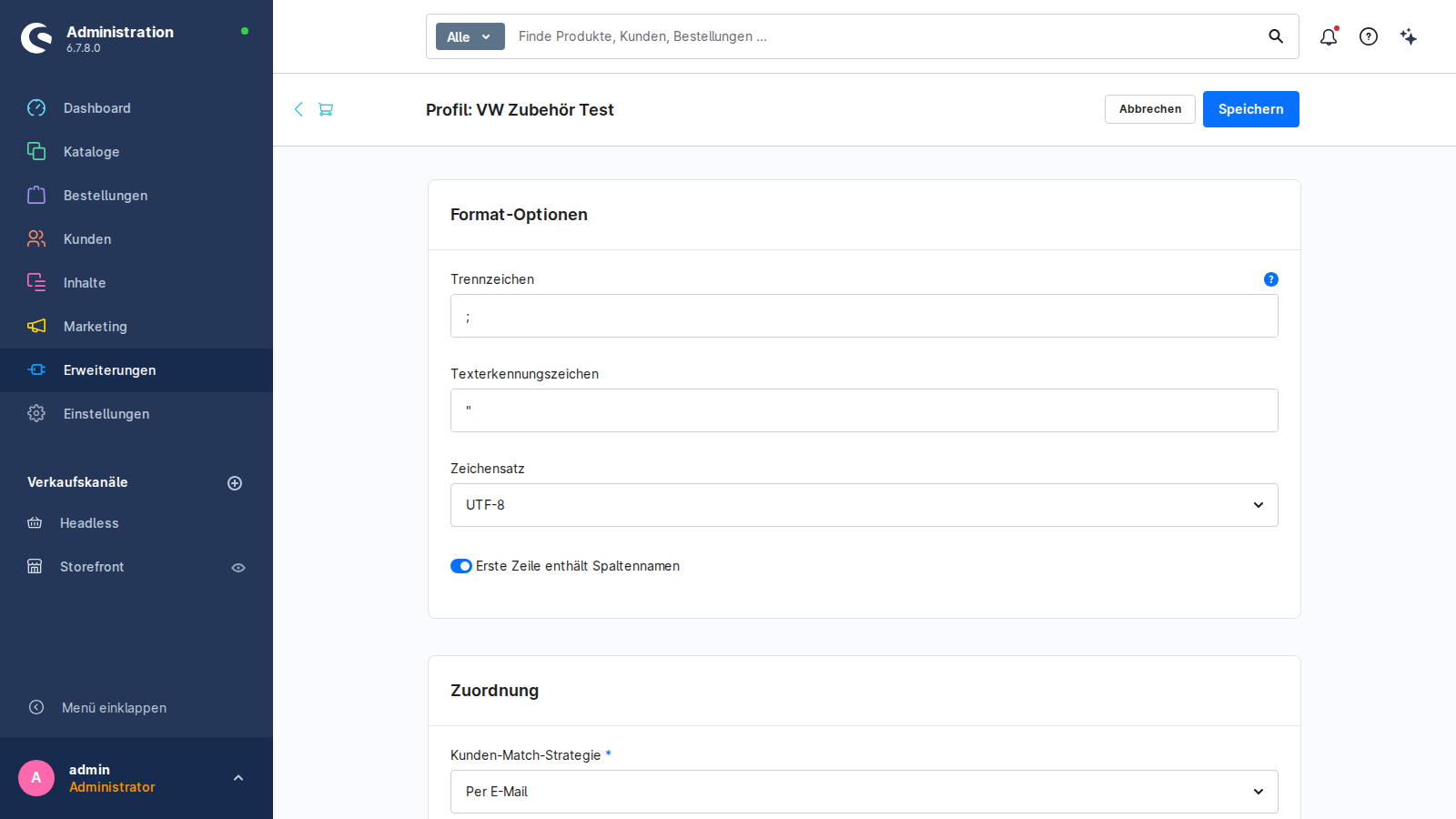
Bei CSV
| Feld | Standard | Bedeutung |
|---|---|---|
| Trennzeichen | ; |
Spalten-Separator (Komma, Semikolon, Tab) |
| Texterkennungszeichen | " |
Quote-Char um Felder mit Sonderzeichen |
| Zeichensatz | UTF-8 | Encoding der Datei (UTF-8, ISO-8859-1, Windows-1252, …) |
| Erste Zeile enthält Spaltennamen | an | Wenn an, wird die erste Zeile als Header genutzt |
Bei JSON / XML
| Feld | Bedeutung |
|---|---|
| Pfad zu den Bestellpositionen | Dotted-Path zur Liste der Line-Items, z. B. items (JSON) oder Order.OrderLines.OrderLine (XML) |
3. Zuordnung
Hier konfigurierst du, wie Kunden und Produkte aus der Eingangsdatei in deinem Shopware-Shop gefunden werden:
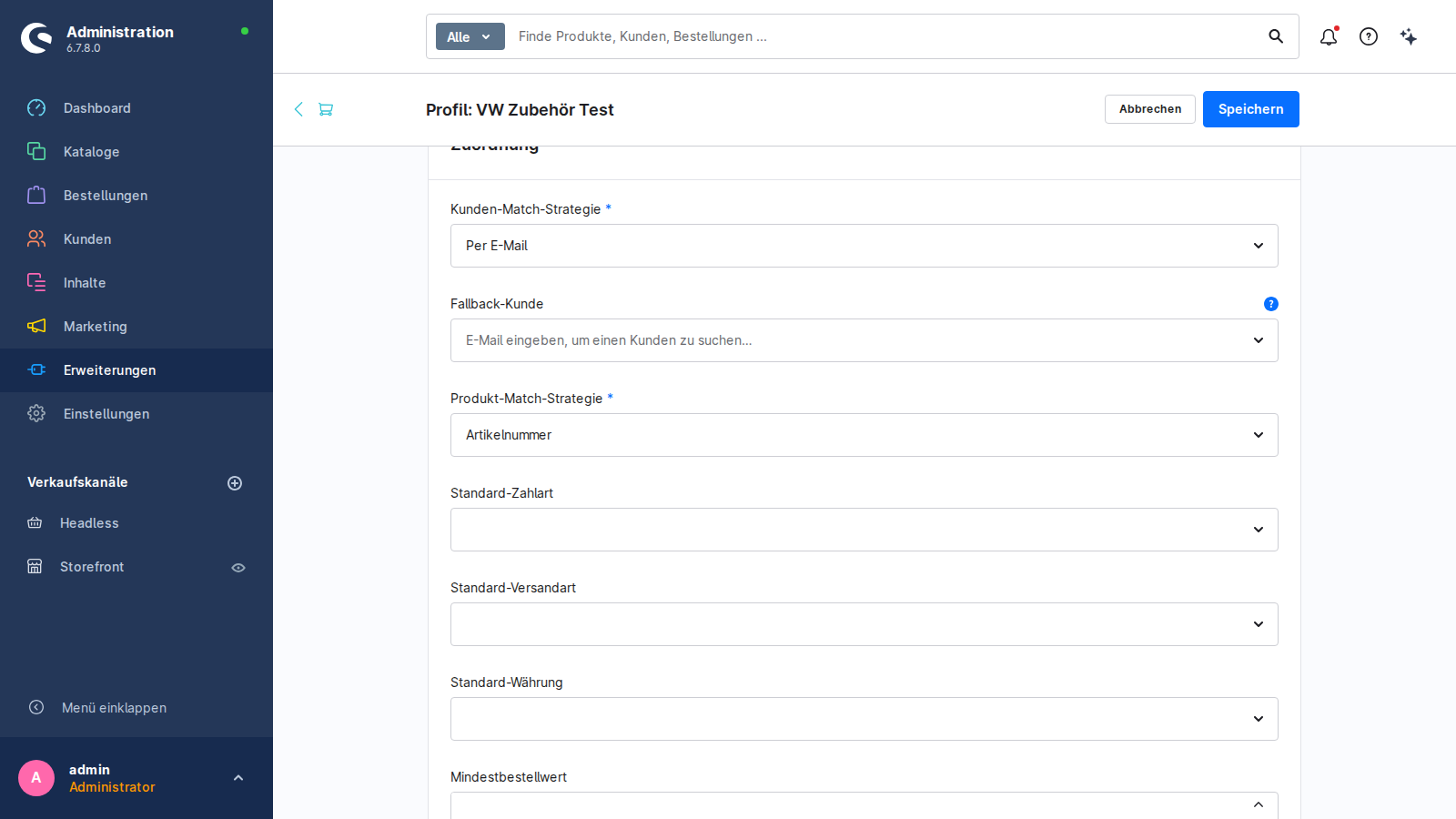
| Feld | Optionen | Bedeutung |
|---|---|---|
| Kunden-Match-Strategie | Per E-Mail / Per Kundennummer / Nur Fallback-Kunde | Wie der Kunde gefunden wird |
| Fallback-Kunde | Bestehender Shopware-Kunde | Wird verwendet, wenn die primäre Strategie nichts findet |
| Produkt-Match-Strategie | Artikelnummer / EAN / Hersteller-Nummer | Wie das Produkt aus der Bestellzeile gefunden wird |
| Standard-Zahlart | Zahlart | Wird der angelegten Bestellung zugewiesen |
| Standard-Versandart | Versandart | s. o. |
| Standard-Währung | Währung | s. o., Standard ist Shopware-Default-Währung |
| Mindestbestellwert | Decimal | Bestellungen unter diesem Wert werden abgelehnt (Korrektur nötig) |
| Preis-Modus | Shop-Preis verwenden / Preis aus Bestelldatei / Bei Drift ablehnen | Wie mit Preisabweichungen zwischen Datei und Shop umgegangen wird |
| Freigabe-Modus | Manuell / Automatisch | Manuell: Bestellung landet in „Bereit zur Freigabe" und wartet. Automatisch: direkt anlegen |
Empfehlung für den Start
Setze die Freigabe-Strategie auf Manuell. So siehst du jede Bestellung vor der Anlage und kannst Mappings korrigieren, bevor echte Shopware-Bestellungen entstehen. Sobald du sicher bist, dass dein Profil + Mapping zuverlässig funktioniert, kannst du auf Automatisch umstellen.
4. Feld-Mapping
Im untersten Card legst du fest, welche Daten aus der Eingangsdatei in welche Shopware-Felder gehen:
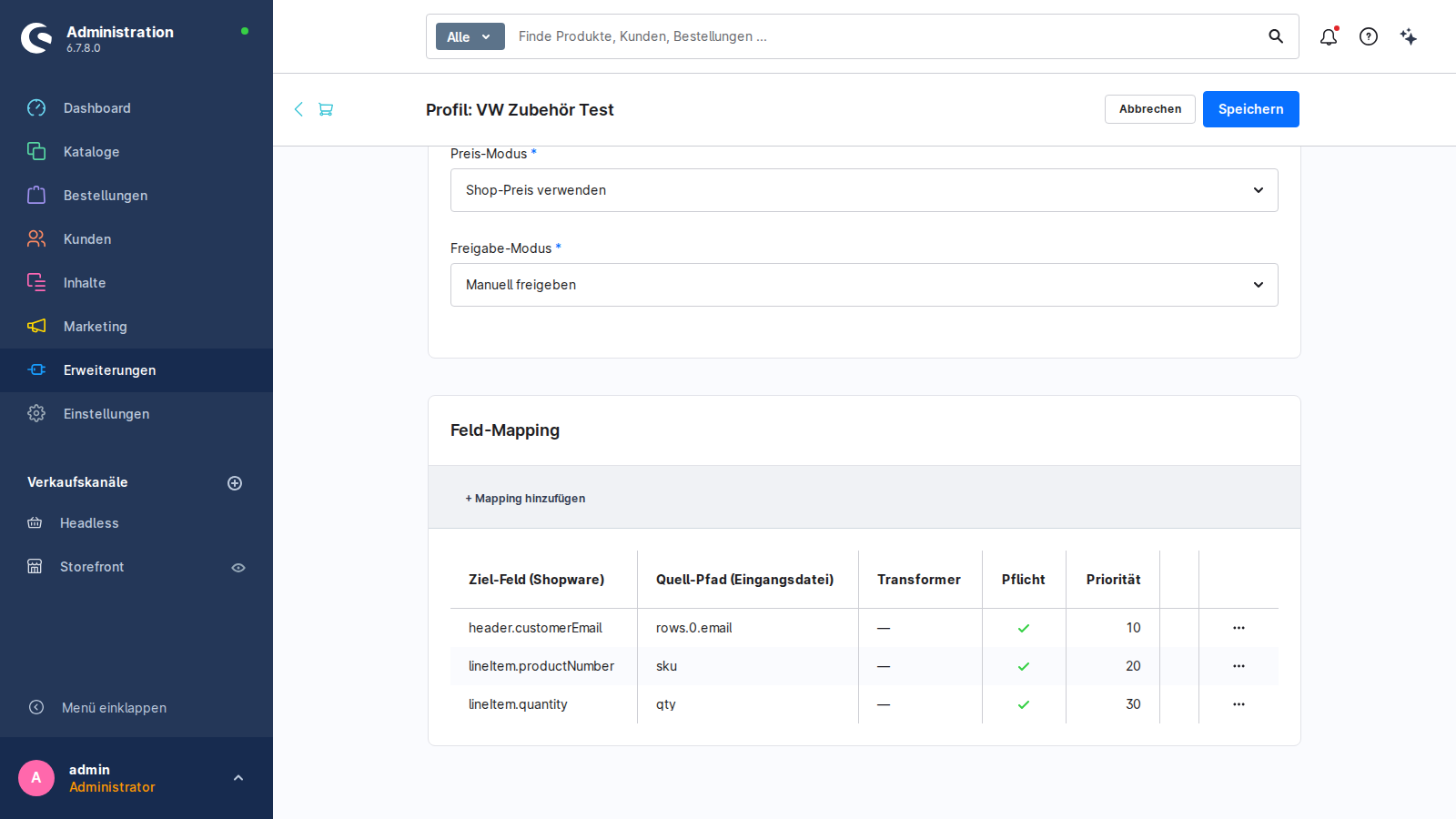
Details: → Feld-Mapping
Speichern
Oben rechts auf Speichern klicken. Beim Erstanlegen des Profils wird eine UUID generiert; die URL wechselt von /profile/create auf /profile/detail/<uuid>. Eine grüne Erfolg-Meldung bestätigt den Save.
Profil bearbeiten
Auf der Importprofile-Liste auf den Profilnamen klicken — du landest direkt auf der Detail-Seite mit allen Werten.
Profil löschen
In der Importprofile-Liste am Ende der Zeile auf das Drei-Punkte-Menü → Löschen klicken. Bestätigen.
Cascade-Delete
Beim Löschen eines Profils werden alle zugehörigen Mappings mit gelöscht. Bereits hochgeladene Eingangs-Records bleiben in der Queue, verlieren aber ihre Profil-Referenz (profileId = NULL).
Nächster Schritt
→ Feld-Mapping — Quellfelder auf Shopware-Felder mappen, mit Transformer-Library.